ウォールスイッチをどのように設定しますか?
ウォールスイッチがネットワークに追加されたら、他のすべての制御デバイスと同様に、対象に接続して制御する必要があります。
壁スイッチを接続する
クイックセットアップ
すべてのスイッチは「クイックセットアップ」ショートカットで接続できます。このプロセスでは、デバイスが選択したターゲットに接続され、すべてのボタンとジェスチャーが統一されたデフォルトの動作に基づいて設定されます。
- 壁スイッチのデバイス画面を開きます。
- 画面下の「クイックセットアップ」ボタンを押します。
- 接続したい制御ターゲット(部屋、グループ、またはデバイス)を選択します。
- 制御可能なユニットを選択して「保存」を押します。
注記
生活を簡単にするため、壁スイッチのボタンとそのジェスチャーは統一されたデフォルトの動作に基づいて自動的に設定されます。必要に応じて、後でボタンの割り当てを手動で変更できます。
統一されたデフォルトの動作
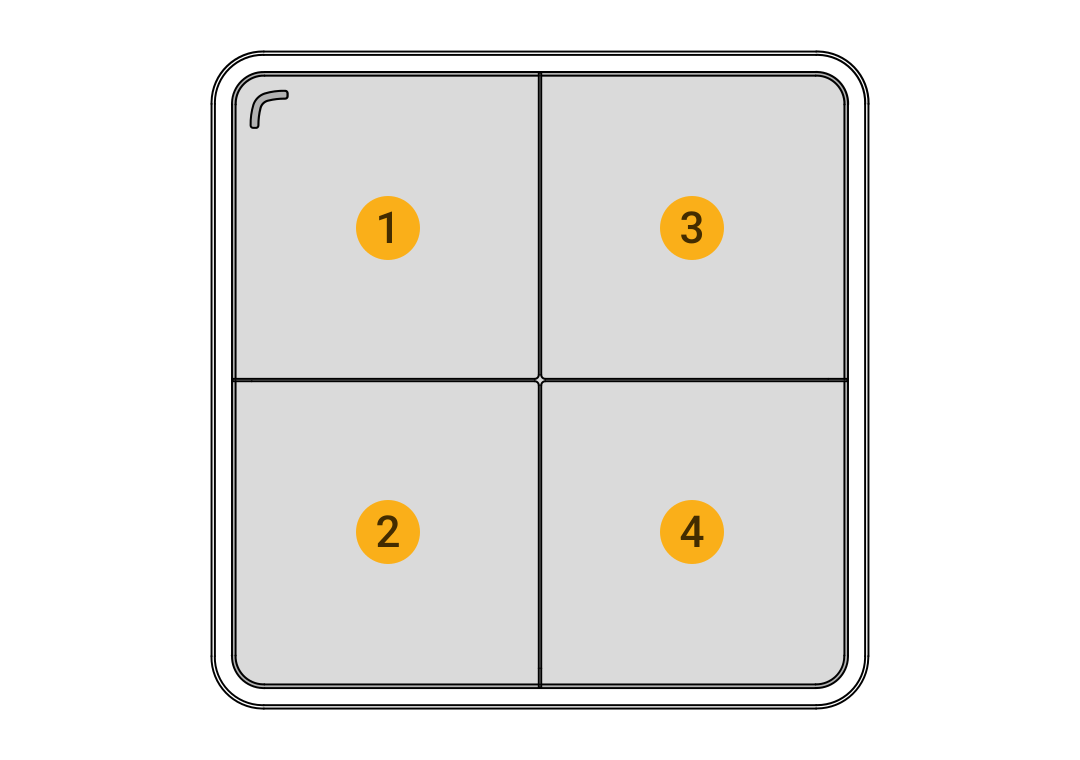
- タップ: オン、ホールド: 明るさを上げる
- タップ: オフ、ホールド: 明るさを下げる
- タップ: プリセットAをアクティベート、ホールド: 色温度を上げる
- タップ: プリセットBをアクティベート、ホールド: 色温度を下げる
手動設定
または、「カスタマイズ」を選択してボタンとジェスチャーを手動で設定します。
- 変更したいボタンをインタラクティブなイラストから選択します。
- 設定したいジェスチャーを選びます。
- 選択したジェスチャーに対するアクションを選択します。
- 割り当てたいすべてのボタンとジェスチャーについて、これらのステップを繰り返します。
- 選択画面を離れ、「保存」ボタンを押します。
設定を変更します
ボタンの割り当てを変更するには、次の手順に従います。
- 変更したいボタンをインタラクティブなイラストから選択します。
- 編集したいジェスチャーを選択します。
- 次の画面で変更を行い、別のアクションを選択します。
- すべてのボタンを更新したら選択画面を終了し、「保存」ボタンを押します。
接続を削除します
Wall Switchと制御ターゲットの接続を削除するには、次の手順に従います。
- 設定済みの制御ターゲット(例:リビングルーム)を選択します。
- 「接続」メニューが開き、ターゲットを変更することができます。
- 現在のターゲットから切断するには、「なし」を選択します。
important
すべてのボタンをリセットしたい場合は、デバイス上のすべてのボタンについてこれを繰り返す必要があります。